
Workstation Management für Windows Server & PC-Verwaltung | Hyena Systemtools

Windows-PCs, Workstations und Server zentral verwalten
Mit Hyena erhalten Administratoren einen zentralen Zugriff auf Windows-PCs, Workstations und Server im Netzwerk. Computerobjekte, Hardware- und Softwareinformationen, Benutzer, Dienste, Ereignisse, Festplatten, Registry, Netzwerkdaten und weitere Systembereiche lassen sich über eine einheitliche Verwaltungsoberfläche aufrufen.
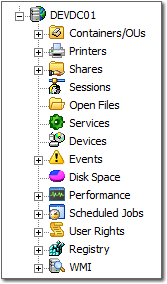
Computer zentral anzeigen und organisieren
Hyena bietet verschiedene Möglichkeiten, Windows-Computer innerhalb von Domänen, Arbeitsgruppen oder benutzerdefinierten Gruppen anzuzeigen. Dadurch lassen sich auch große Netzwerkumgebungen strukturiert verwalten.
Workstations und Server filtern
Computerlisten können nach Computertyp gefiltert werden, beispielsweise nach Workstations, Servern oder bestimmten Serverrollen.
Zugriff über TCP/IP-Adresse
Hyena kann Computer auch direkt über ihre TCP/IP-Adresse ansprechen, ohne zuerst eine vollständige Computerliste laden zu müssen.
Eigene Computergruppen
Mit benutzerdefinierten Objektgruppen können häufig verwendete Computer, Server und andere Ressourcen übersichtlich zusammengefasst werden.
Computerobjekte im Active Directory
Computerobjekte können erstellt, bearbeitet, verschoben, deaktiviert oder aus der Domäne entfernt werden.
Umfangreiche Informationen zu jedem Windows-System
Die Computer-Eigenschaften in Hyena liefern zahlreiche technische Informationen zu entfernten Systemen. Dadurch können Administratoren viele wichtige Daten abrufen, ohne den jeweiligen PC oder Server lokal öffnen zu müssen.
Benutzer, Gruppen und Anmeldungen verwalten
Hyena verbindet Computer- und Benutzerverwaltung. Lokale Benutzer, Gruppenmitgliedschaften und aktuell angemeldete Benutzer lassen sich direkt im Zusammenhang mit dem jeweiligen Computer verwalten.
- Benutzer auf entfernten Computern anzeigen und verwalten
- Kennwörter eines Kontos auf mehreren Computern ändern
- Benutzer oder Gruppen zu lokalen Gruppen hinzufügen
- Mitglieder aus lokalen Gruppen entfernen
- Aktuell angemeldete Benutzer anzeigen
- Interaktive und Service-Anmeldungen kontrollieren
Remote-Systeme steuern
Häufig benötigte administrative Aktionen können direkt auf einzelnen oder mehreren ausgewählten Computern ausgeführt werden.
- Computer herunterfahren
- Computer neu starten
- Mehrere Systeme gleichzeitig herunterfahren oder neu starten
- Wake-on-LAN für entfernte Computer auslösen
- Dienste auf mehreren Computern gleichzeitig steuern
- Alternative Anmeldeinformationen für Remote-Zugriffe verwenden
Dateien, Freigaben und Festplattenspeicher verwalten
Workstation Management umfasst nicht nur Computerobjekte. Hyena bietet direkten Zugriff auf Dateien, Verzeichnisse, Freigaben und Laufwerke entfernter Windows-Systeme.
Dateien und Verzeichnisse
Dateien und Ordner auf Remote-Computern über eine Explorer-ähnliche Oberfläche verwalten, kopieren, verschieben oder löschen.
Freigaben
Vorhandene Netzwerkfreigaben anzeigen und Verzeichnisse bei Bedarf als neue Freigabe bereitstellen.
Festplattenspeicher
Freien und belegten Speicher von Servern und Workstations anzeigen – auch für mehrere Computer gleichzeitig.
Ereignisse, Sessions und offene Dateien analysieren
Event Management
Ereignisprotokolle entfernter Computer anzeigen und mehrere aktive oder gespeicherte Logs aus unterschiedlichen Systemen auswerten.
Sessions und offene Ressourcen
Aktive Sitzungen und offene Dateien eines Computers anzeigen. Mehrere Sessions können bei Bedarf getrennt werden.
Performance, Registry und WMI zentral nutzen
Für Diagnose, Inventarisierung und tiefergehende Administration bietet Hyena direkten Zugriff auf Leistungsinformationen, Registry-Daten und WMI-Abfragen.
Performance Monitoring
Leistungsindikatoren für Prozesse, System, Netzwerk, Arbeitsspeicher, Festplatten, Server und weitere Bereiche remote überwachen.
Remote Registry
Registry-Schlüssel und Werte durchsuchen, erstellen, ändern, umbenennen oder löschen.
WMI und Inventarisierung
WMI-Abfragen auf ausgewählten Computern ausführen und umfangreiche Hardware-, Software- und Systeminformationen zentral erfassen.
Geplante Aufgaben und Drucker mit einbeziehen
Scheduled Tasks
Geplante Aufgaben auf einzelnen oder mehreren Computern anzeigen, erstellen, bearbeiten und entfernen.
Drucker und Druckaufträge
Drucker, Eigenschaften, Warteschlangen und Druckjobs entfernter Computer direkt aus Hyena verwalten.
Typischer Ablauf im Workstation Management
Hyena Workstation Management – Funktionen auf einen Blick
- Windows-PCs, Workstations und Server zentral anzeigen und verwalten
- Computer in Domänen, Arbeitsgruppen und eigenen Gruppen organisieren
- Direktzugriff auf Computer über TCP/IP-Adresse
- Betriebssystem, CPU, RAM, BIOS und Systeminformationen anzeigen
- Installierte Software und Hotfixes erfassen
- Netzwerkkarten, TCP/IP- und DNS-Daten anzeigen
- Active-Directory-Computerobjekte verwalten
- Lokale Benutzer und Gruppenmitgliedschaften bearbeiten
- Aktuelle Anmeldungen, Sessions und offene Dateien anzeigen
- Dienste, Gerätetreiber und geplante Aufgaben remote verwalten
- Festplatten, Dateien, Verzeichnisse und Freigaben administrieren
- Computer herunterfahren, neu starten und per Wake-on-LAN aufwecken
- Performance-Daten, Registry und WMI-Abfragen nutzen
- Drucker und Druckaufträge in die Computerverwaltung einbeziehen
- Informationen für Reporting, Inventarisierung und Dokumentation verwenden
Hyena Workstation Management kostenlos testen
Testen Sie Hyena 30 Tage in Ihrer eigenen Windows- und Active-Directory-Umgebung und prüfen Sie, wie sich PCs, Workstations, Server und zahlreiche administrative Aufgaben zentral über eine einzige Oberfläche verwalten lassen.